
Caso sua aba de ações siga o modelo de ações vinculadas a um objetivo específico, significa que ela segue o modelo de plano de ações, verifique o tutorial sobre essa página clicando aqui.
Entenda os status de ações e contrapartidas:
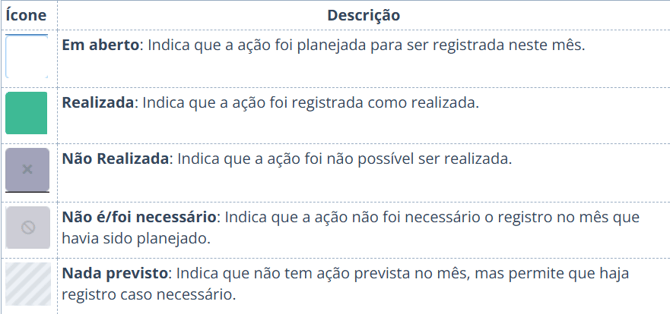
Só será possível registrar uma ação e contrapartida com o projeto no status em Execução. Caso seu projeto esteja nos status em Avaliação ou em Formalização, entre em contato com o investidor do seu Edital.
O que é e como registrar da ação na TDM?
Esse novo registro de ação faz parte da teoria da mudança (TDM), na qual as ações estão associadas ou não a indicadores e ao cumprimento das metas estabelecidas.
Registrando a ação
1- Para registrar a ação, acesse seu projeto através da listagem de projetos;
-
Clique no nome do projeto;
-
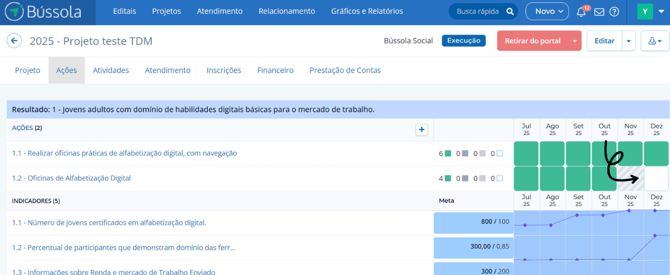
Clique na aba Ações e no quadrado em branco referente ao mês que você deseja efetuar o registro.
-
Ao clicar na ação em branco você verificará a página que deve ser preenchida. Exibe as informações sobre a ação, como: Resultado, ação, data, descrição e produto.
2 - Em "Foi possível realizar esta ação?" marque a melhor opção:
-
Sim, foi possível: Quando você conseguiu realizar a ação;
-
Não foi possível: Quando você não conseguiu realizar ação;
-
Não é/foi necessário: Quando você entende que não é necessário a realização da ação, pois ela foi/será realizada em outro momento.
3 - Em "Descreva com ocorreu esta ação", digite: Como a ação foi realizada;
4 - Em "Descrição da evidência", digite: A descrição sobre as evidências que você vai inserir;
5 - Em "Produto", selecione: O produto relacionado com as evidências que você vai inserir;
6 - Clique no ícone da nuvem para anexar as fotos ou documentos. As fotos e documentos anexados serão exibidos abaixo;
- O sistema aceita arquivos de até 20MB;
- Caso você queira inserir vídeos, recomendamos que você insira somente o link do vídeo anexado em um Drive.
7 - Clique em: Nova evidência, caso queira inserir outros tipos de evidências;
8 - Marque o indicador e digite a quantidade, se eles forem realizados na ação que você está registrando;
Nesse campos, não é obrigatória a marcação do indicador.
9 - Clique em Salvar. Pronto, a ação foi registrada, caso tenha inserido que ela foi realizada, ela vai aparecer com o ícone verde.
Caso sua organização tenha realizado alguma ação que não estava prevista, é possível adicionar e registrar ações extras,clique aqui e verifique como.
O que é e como registrar a contrapartida na TDM?
As contrapartidas são as ações que você vai fazer de contrapartida para contribuir com a realização do projeto.
Registrando a contrapartida
1- Para registrar a contrapartida, acesse seu projeto através da listagem de projetos;
-
Clique no nome do projeto;
-
Clique na aba Ações e role a tela para baixo até localizar a aba de Contrapartidas;
-
Clique no quadrado em branco no mês que deseja, correspondente a contrapartida que deseja registrar. O sistema exibirá as informações sobre a contrapartida, como: Contrapartida, Descrição, Público e Objetivo;
2 - Em "Foi possível realiza esta ação?", marque:
-
Sim, foi possível: Quando você conseguiu realizar a contrapartida;
-
Não foi possível: Quando você não conseguiu realizar contrapartida;
-
Não é/foi necessário: Quando você entende que não é necessário a realização da contrapartida, pois ela foi/será realizada em outro momento;
3 - Em "Descreva com ocorreu esta ação", digite: Como a contrapartida foi realizada;
4 - Em "Descreva o que aconteceu", digite: A descrição sobre as evidências que você vai inserir;
5 - Em "Quantidade entregue no mês", digite: O número de entregas que foram realizadas na contrapartida;
6 - Clique no ícone da nuvem para anexar as fotos ou documentos. As fotos e documentos anexados serão exibidos abaixo
- O sistema aceita arquivos de até 20MB;
- Caso você queira inserir vídeos, recomendamos que você insira somente o link do vídeo anexado em um Drive.
7 - Clique em: Nova evidência, caso queira inserir outros tipos de evidências;
8 - Clique em Salvar. Pronto, a contrapartida foi registrada, caso tenha inserido que ela foi realizada, ela vai aparecer com o ícone verde.