
Na página do plano de ação do projeto, são exibidas todas as ações que foram adicionadas no início do seu planejamento. É através dessa tela que você acompanha o progresso de cada ação, realizando os registros de acordo com a periodicidade previamente escolhida.
Neste artigo, vamos explicar como funciona a tela de Ações no sistema Bússola Social e como seus registros devem ser realizados. Vamos lá?
Entendendo os status e o registro
Os registros no plano de ações são realizados nos pontos de monitoramento, eles estarão configurados dependendo da periodicidade escolhida para monitorar cada ação no cadastro do projeto. Os status possíveis são para esses pontos de monitoramento são:
- Realizada: informa que o ponto de monitoramento daquela ação foi concluído com sucesso, estará representando em verde;
- Não realizada: informa que o ponto de monitoramento da ação foi registrado como não realizado, estará em vermelho;
- Atrasada: informa que aquele ponto de monitoramento está vencido, ou seja, a data limite chegou e a mesmo não foi registrada no sistema. Estará em amarelo.
Realizando um registro
- Acesse a aba plano de ações do seu projeto;
- Localize a ação que irá realizar o monitoramento, clique nela para que os pontos de monitoramento sejam exibidos. Clique no ponto de monitoramento correspondente ao período que deseja registrar;
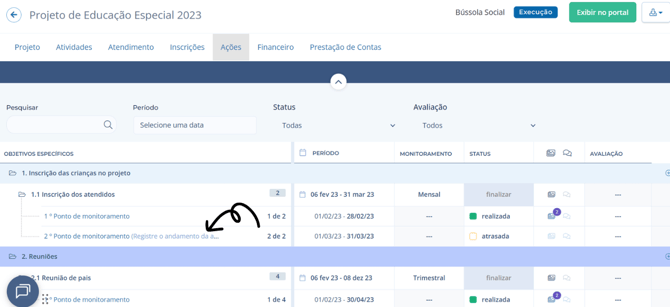
- Insira se aquela etapa foi cumprida, se o resultado esperado foi atingido e descreva o que aconteceu na ação;
- Para que seus relatórios fiquem mais completos, insira anexos para evidenciar a execução da etapa;
- Clique em salvar.
A diferença entre Registrar, Finalizar Ação e Finalizar Objetivo
É muito comum surgirem dúvidas sobre os botões de conclusão dentro do plano de ações. Entenda o que cada um faz no sistema:
- Registrar ação: é o ato que informa basicamente se a etapa foi realizada ou não;
- Finalizar a ação: essa opção informa que todos os pontos de monitoramento daquela ações foram registrados. Ela ficará disponível apenas quando se tratar de uma ação única ou quando você estiver registrando a última etapa da sequência;
- Finalizar o objetivo: essa opção informa que todas as ações dentro daquele objetivo específico foram registradas. O botão "Finalizar" só será habilitado quando todas as ações do objetivo tiverem sido realizadas e você deverá informar se o objetivo foi completamente atingido. Também poderá descrever o que foi realizado.
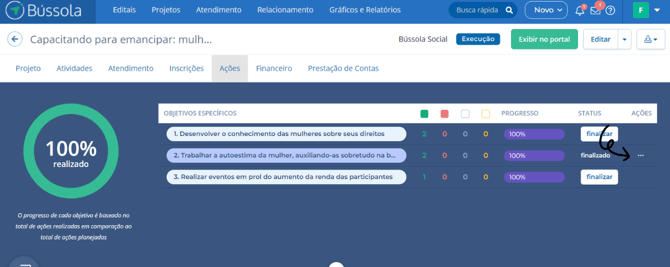
Quando um objetivo fica com o status "Finalizado", as informações são exibidas como concluídas e os pontos de monitoramento ficam impossibilitados de serem editados. Clicando nos três pontinhos ao lado da palavra Finalizado, o sistema permite a reabertura do objetivo específico caso você precise fazer algum ajuste posterior.
Adicionando ações não planejadas (Ações Extras)
A rotina dos projetos sociais é dinâmica e pode ser necessário executar atividades que não estavam previstas.
- O sistema permite que você adicione ações que não haviam sido planejadas inicialmente durante a criação do projeto;
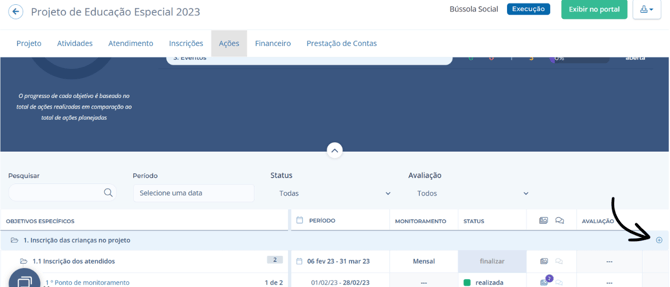
- Para vincular uma nova ação a um objetivo específico, clique no + ao lado direito do objetivo específico e preencha com as informações da nova ação;
- Para manter a transparência, essas novas adições receberão a tag "Extra". Essa etiqueta informa visualmente que é uma ação que foi adicionada após o projeto já estar em execução.
Pontos de atenção:
- Um objetivo específico que tenha uma atividade vinculada só poderá ser finalizado quando todos os encontros daquela atividades estiverem registrados e a atividade for finalizada;
- Não é possível editar ações já registradas;
- É possível que atividades do projeto não estejam vinculadas a objetivos específicos. Elas ficam na parte inferior da tela de Plano de Ações.