Parar saber mais sobre como acessar o App do Educador e aproveitar o seu máximo, leia este artigo.
Conhecendo o Aplicativo
No canto superior direito ao tocar em  , você verá seus dados de acesso e também identificará em qual organização está autenticado. Neste mesmo espaço poderá acessar a ajuda e encerrar sua sessão na aplicação.
Filtros
-
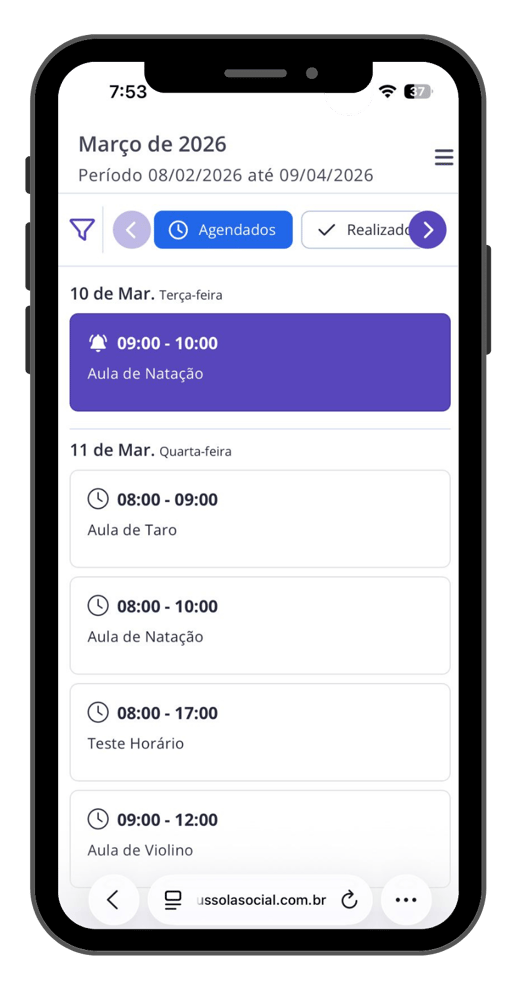
Logo abaixo da barra superior, você verá os seguintes botões: Agendados, realizados, atrasados, reagendados e cancelados. Se tratam de filtros, clicando neles o App irá mostrar os encontros que estão em cada Status. Na imagem a baixo, os encontros foram filtrados pelo status Agendados
- Clicando no ícone
 você verifica mais opções de filtros, como, período, projeto, grupo, pessoas inscritas, gestor da atividade e educador. Após selecionar os filtros que deseja, clique em aplicar filtros.
Utilizando o aplicativo
Agora que você já conhece como os filtros funcionam, vamos começar a usar!
Ao acessar o encontro que deseja registrar, você encontrará 3 ações possíveis:
-
Registrar o encontro: informe os detalhes sobre a ocorrência, registrando presenças e incluindo relatos etc.
- Reagendar o encontro: caso seja necessário, você também poderá alterar a data do encontro.
- Cancelar o encontro: Também é possível, através do App, efetuar o cancelamento de um encontro, incluindo o motivo e informações adicionais. Somente encontros não realizados e não reagendados poderão ser cancelados.
Registrar o encontro: informe os detalhes sobre a ocorrência, registrando presenças e incluindo relatos etc.
Reagendar o encontro: caso seja necessário, você também poderá alterar a data do encontro.
Para reagendar um encontro é preciso estar atento a algumas regrinhas:
-
Se a data para reagendamento for superior a 30 dias a frente da data atual, só será possível o reagendamento no Bússola na Web.
-
Não é possível reagendar um encontro em uma data passada.
-
Não é possível reagenda o encontro em um horário já ocupado com um encontro da mesma atividade ou que utilize o mesmo grupo.
Se a data para reagendamento for superior a 30 dias a frente da data atual, só será possível o reagendamento no Bússola na Web.
Não é possível reagendar um encontro em uma data passada.
Não é possível reagenda o encontro em um horário já ocupado com um encontro da mesma atividade ou que utilize o mesmo grupo.
Cancelar o encontro: Também é possível, através do App, efetuar o cancelamento de um encontro, incluindo o motivo e informações adicionais. Somente encontros não realizados e não reagendados poderão ser cancelados.
Registrando um encontro sem controle de presença
Para registrar um encontro em uma atividade onde não há matrícula de inscritos e controle individual de presenças, siga os seguintes passos:
-
Selecione o Tipo de Atendimento (os dados apresentados são os mesmos pré-cadastrados no Bússola na Web);
-
Inclua um Relato (obrigatório) sobre a ocorrência do encontro e lembre-se, este relato ficará visível nos relatórios do projeto;
-
Também é possível incluir um comentário (opcional), que ficará visível só no registro do encontro;
-
Inclua o número de participantes;
-
O passo seguinte será efetuar o registro dos Conteúdos trabalhados no encontro. Esses dados só estarão disponíveis para seleção caso tenham sido previamente cadastrados na programação da atividade;
-
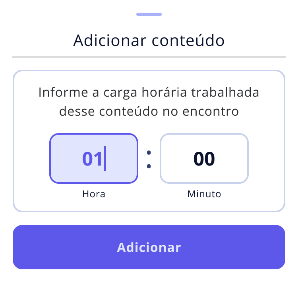
Ao selecionar o Conteúdo, você deverá também informar a carga horária referente a ele. Que não deverá ultrapassar ao total planejado para a atividade, ou mesmo, o período do encontro;
-
Com o conteúdo adicionado, o próximo campo é de fotos da realização do encontro. Ao clicar no campo de anexo de fotos, você é direcionado para a pasta do seu computador, onde deve selecionar os arquivos;
Lembrando que o App do Educador aceita até 10 fotos por encontro e os arquivos devem ter até 20MB.
-
Por fim, clique em Salvar registro.
- Caso o seu encontro possua uma lista de participantes previamente cadastrados, para registrá-lo você seguirá os passos do tópico anterior. Porém após o campo de adicionar fotos, você clicará no botão próximo e será direcionado para a tela onde informa quais participantes estiveram presentes.
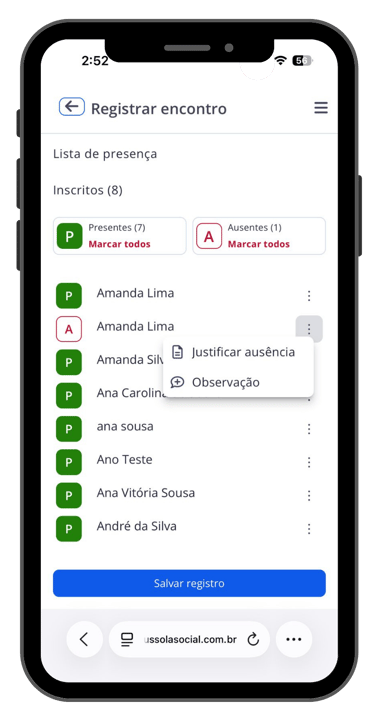
- Por padrão, o aplicativo trará todos os participantes como ausentes, o que pode ser verificado pelo
 apresentado antes do nome;
 - Clique nos atendidos que estiveram presentes, tornando o ícone
 ;
; - Também há a opção de cadastrar as presenças ou ausências em massa, basta tocar em “Marcar todos” abaixo do status que deseja (Presente ou ausente);
- É possível incluir uma observação individual sobre aquele participante específico clicando no ícone ao lado de seu nome
 , digite a observação e clique em salvar. Este comentário ficará registrado apenas na ferramenta não sendo incluído nos relatórios do projeto;
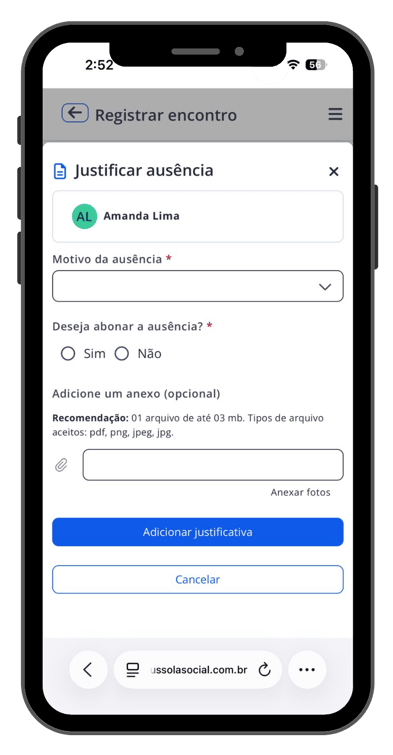
 - Ainda no ícone você encontra a opção justificar ausência. Ela deve ser utilizada quando um atendido é marcado como ausente, mas possui uma justificativa para não estar presente. Caso seja necessário, também é possível abonar a falta;
-
Após preencher o motivo de ausência, se deseja abonar ou não e inserir um anexo se desejar, clique em adicionar justificativa;
- Após registrar presença ou ausência em todos os atendidos, clique em Salvar registro. O sistema mostrará a seguinte mensagem;
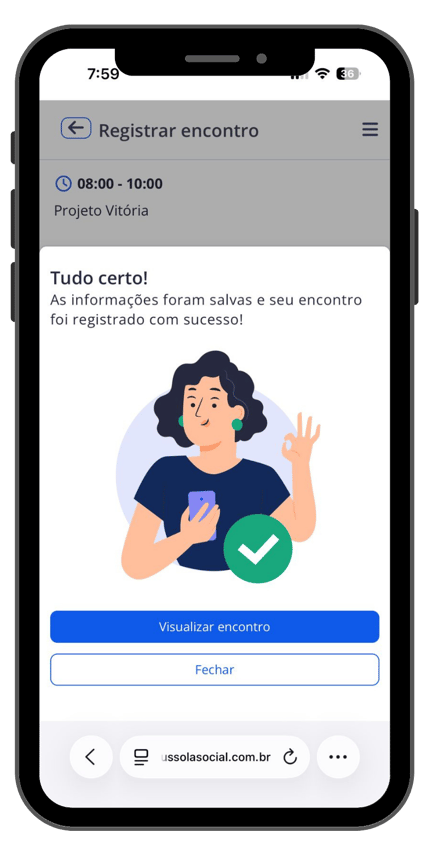
- Por fim, você pode Fechar ou visualizar o encontro que acabou de registrar. Caso clique para visualizar, você será direcionado a um resumo daquele encontro.
Reagendando um encontro
Nós sabemos que no dia a dia da organização nem sempre é possível cumprir o planejado. Por isso, o aplicativo também possibilita que você efetue o reagendamento de um encontro. Lembre-se das regras de temporalidade e status que já informamos antes. Caso o seu encontro não se encaixe nas situações que descrevemos, basta seguir os seguintes passos:-
Toque no item do encontro a ser reagendado e em Reagendar Encontro;
-
Na tela seguinte informe a nova data escolhida para o encontro;
-
A inclusão do local é opcional, porém, é necessário a escolha de um motivo para esse reagendamento;
-
Após escolher o motivo clique em Confirmar reagendamento e confirme;
-
Ao confirmar o reagendamento, o App te dará a opção de ir para o novo encontro e mostrará a data antiga e a nova data do agendamento.
Cancelando um encontro
Caso seja constatado que não haverá a necessidade de um dos encontros ser realizado, é possível efetuar seu cancelamento, como veremos a seguir:
-
Toque no item do encontro e em seguida em "Cancelar encontro";
-
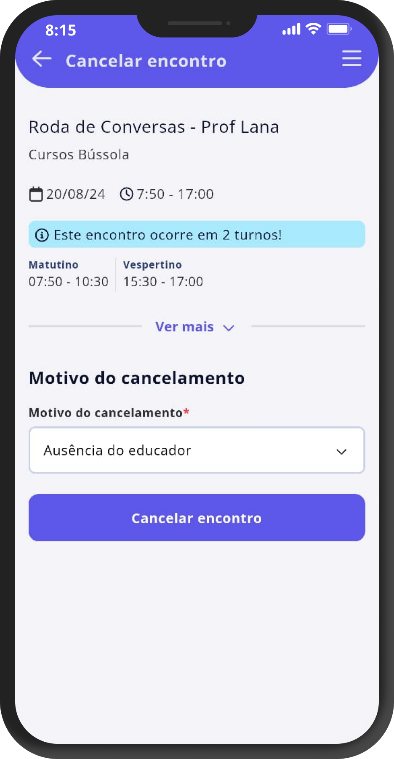
Na tela seguinte informe o motivo para o cancelamento, este preenchimento é obrigatório;
-
Em seguida toque em "Cancelar encontro". Você será direcionado a tela de detalhes do encontro que continuará aparecendo na agenda, com a marcação de Cancelado.