
No sistema Bússola Social, o acompanhamento das parcelas de prestação de contas pode ser complementado com a extração de documentos detalhados. Diretamente no card da parcela de prestação de contas, a equipe do investidor encontra relatórios automatizados que trazem tanto o histórico completo das avaliações realizadas quanto o planejamento original elaborado pela organização.
Neste artigo, vamos te mostrar como acessar o ícone de impressão no card da parcela, como personalizar a geração das avaliações e do descritivo do projeto e de que forma esses arquivos em PDF apoiam a fiscalização do seu edital. Vamos lá?
Onde localizar e como acessar a opção de impressão
A emissão dos relatórios da prestação de contas é realizada de forma simples diretamente dentro do fluxo de trabalho:
- Acesse o menu superior Editais e selecione a opção Fluxos de prestação de contas;
- Clique sobre o fluxo desejado para carregar os cards das parcelas em acompanhamento;
- Localize o card correspondente à parcela da qual deseja extrair o documento e clique sobre ele para abrir o painel;
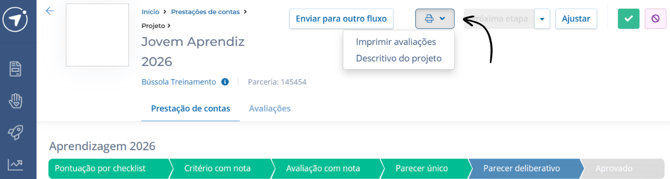
- Na parte superior da tela do card, localize e clique no ícone de impressão;
- Ao clicar no ícone, o sistema disponibilizará as opções de Imprimir avaliações e Descritivo do projeto.
Ter esses relatórios à mão permite comparar o planejamento inicial da organização proponente com a execução prática enviada no recorte da parcela.
Relatório de avaliações da prestação de contas
O Relatório de Avaliações compila todo o histórico auditável de pareceres e notas registrados pelas equipes de análise ao longo das etapas do fluxo:
- Seleção de Conteúdo: Ao selecionar a opção de imprimir avaliações, o usuário pode configurar se deseja incluir os pareceres escritos dos avaliadores ou apenas as notas e critérios;
- Escolha de Etapas: O sistema permite marcar quais etapas específicas do fluxo farão parte do relatório ou selecionar a exibição de todas as etapas conjuntamente;
- Envio por E-mail: Após definir as opções e clicar em imprimir, o relatório formatado em PDF é encaminhado automaticamente para o e-mail do usuário logado na plataforma;
- Informações do Documento: O arquivo PDF traz no cabeçalho o nome do projeto, a identificação da parcela correspondente, o período de execução e a razão social da organização parceira;
- Detalhamento Interno: Em cada etapa, o relatório exibe quem foram os avaliadores responsáveis, os critérios checados, as notas atribuídas (caso o tipo de avaliação seja quantitativo) e os pareceres registrados.
Este documento é fundamental para resguardar o histórico de decisões e fornecer total transparência técnica e financeira sobre por quais verificações aquela parcela passou antes da aprovação final.
Relatório descritivo do projeto na prestação de contas
O Descritivo do Projeto exporta o planejamento completo cadastrado pela organização no momento em que submeteu a proposta no edital:
- Formatos de Data: Ao clicar em descritivo do projeto, o usuário pode escolher se as datas das ações serão exibidas no formato de mês e ano ou através de períodos numerados (como 1º, 2º ou 3º mês);
- Ficha de Anotações: Opcionalmente, é possível incluir uma página com linhas em branco (ficha de anotações) ao final do arquivo, facilitando anotações manuais em caso de impressão;
- Seleção de Seções: O usuário pode personalizar quais áreas da proposta integrarão o PDF, como dados ambientais, resumo, justificativa, critérios e plano de execução;
- Download Direto: O arquivo em PDF é gerado diretamente no navegador e engloba capa, contracapa, resumo orçamentário, cronograma de ações (plano de ação clássico ou Teoria da Mudança - TDM), produtos de comunicação, contrapartidas e anexos.
Consultar o descritivo do projeto dentro da própria parcela garante que o avaliador tenha fácil acesso aos objetivos e metas contratados, sem precisar retornar ao fluxo de seleção original.