
O sistema permite que você convide instituições específicas para participarem do seu edital, seja ele um processo público ou restrito apenas para convidados. Esse recurso garante que o link de acesso chegue diretamente aos representantes das organizações desejadas.
Neste artigo, vamos te mostrar como configurar o seu edital para receber convidados, como preencher e enviar o convite, e como acompanhar o status de cada envio. Vamos lá?
Dica de Ouro: O momento certo de enviar o convite
Existe um detalhe crucial no momento do envio para que a experiência da organização convidada seja perfeita:
Recomendamos que os convites sejam enviados somente quando o edital já estiver oficialmente publicado. Se você convidar uma organização antes da publicação ou antes da data de início das inscrições, ela receberá o e-mail normalmente, mas não conseguirá acessar o conteúdo ou se inscrever até que o prazo oficial comece.
Configurando e Acessando a área de convites
Antes de disparar os convites, é preciso acessar o edital no sistema e garantir que as configurações estão corretas:
- Acesse o menu superior Editais e clique na opção Editais de Seleção;
- Localize o edital desejado na listagem e clique no botão Editar;
Se o seu edital for restrito, vá até a aba de configurações, certifique-se de habilitar a opção Somente convidados e salve a alteração.
- Com a configuração feita, acesse a aba de Editais de Seleção e clique em Editar nos três pontinhos:
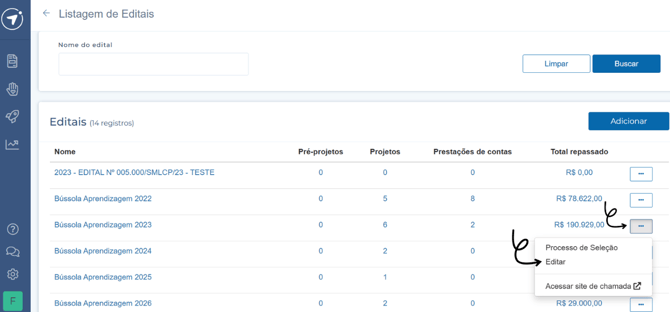
- Acesse a aba de convidados.
Preenchendo e Enviando o Convite
Dentro da aba de Convidados, você fará o disparo oficial do e-mail contendo o link de acesso ao edital:
- Clique no botão Convidar;
- O sistema abrirá um painel onde você precisará preencher os campos obrigatórios;
- Em Tipo de Organização, selecione a classificação correspondente (como Sociedade Civil, Organização Privada ou Pública, por exemplo);
- No campo CNPJ, insira o número do documento.
Se os dados forem preenchidos automaticamente após inserir o CNPJ, significa que a organização já possui cadastro no sistema Bússola Social. Caso não preencha, digite o nome completo da instituição manualmente.
- Preencha o nome do Representante responsável e o E-mail que receberá o link de acesso ao edital;
- Após preencher, clique em Enviar convite;
- Repita esse mesmo processo de convite para cada instituição que você deseja incluir no seu processo seletivo.
Atenção! Não é possível desfazer o envio de um convite, por esse motivo, tenha cautela no preenchimento dos dados. O botão de lixeira localizado na parte superior da tela, é referente a exclusão do Edital.
Acompanhamento e Reenvio
Após realizar os convites, você pode utilizar a própria aba de Convidados para monitorar o status de cada instituição no sistema:
- Na listagem, o sistema exibirá o nome, o CNPJ e o representante de cada convidado;
- Você conseguirá acompanhar indicadores de status, como se a organização já se credenciou e se ela já enviou a proposta para o edital;
- Caso a organização informe que não recebeu o e-mail com o link, localize-a na listagem, clique no botão de ações e selecione Reenviar convite.