
Criar e gerenciar a documentação interna da sua organização ficou muito mais fácil e automatizado no ambiente do investidor (Admin). Agora, o sistema Bússola Social permite que você crie modelos padronizados de documentos para os seus fluxos de seleção e prestação de contas, vinculando-os a etapas específicas e utilizando campos variáveis que preenchem as informações dos projetos automaticamente.
Neste artigo, vamos te mostrar como configurar esses modelos e como gerá-los de forma prática na nova jornada de impressão. Vamos lá?
-
Acessando a área de Modelos de Documentos
A interface de modelos foi atualizada para facilitar a sua organização, permitindo visualizar rapidamente o título, a categoria, o vínculo com o fluxo, a orientação da página e a data da última alteração de cada arquivo.
Para acessar e criar um novo modelo:
-
Clique em Configurações no menu ao lado esquerdo da tela e selecione a opção Modelos de documentos;
-
Clique no botão Novo modelo de documento;
-
Selecione a área onde esse documento será aplicado (por exemplo, "Funil de seleção de projetos" ou "Prestação de contas").
-
Configurando a estrutura do documento
Nesta etapa, você vai dar cara ao seu documento e definir onde ele deve aparecer:
-
Defina um Título claro para o documento. Isso é muito importante para facilitar a localização dele no sistema futuramente;
-
Escolha a Orientação da página, que pode ser Retrato (folha em pé, mais comum) ou Paisagem (folha deitada);
-
Selecione em qual Fluxo de seleção ou Tipo de avaliação esse modelo será exibido.
Você pode selecionar apenas um fluxo específico, selecionar vários fluxos de uma vez, ou marcar a opção para que o documento apareça em todos os fluxos e etapa.
-
Escrevendo o texto e utilizando os Campos Variáveis
O sistema Bússola Social permite que você crie o texto base e adicione códigos automáticos para poupar o retrabalho de digitação.
-
Na caixa de texto na parte inferior, digite todo o conteúdo padrão do seu documento. Você pode usar a barra de ferramentas para formatar o texto com negrito, itálico, centralizar, mudar a fonte, etc;
-
No menu lateral, explore os Campos Variáveis. Eles substituem automaticamente as informações que já estão no sistema (como o valor solicitado do projeto ou o valor de contrapartida);
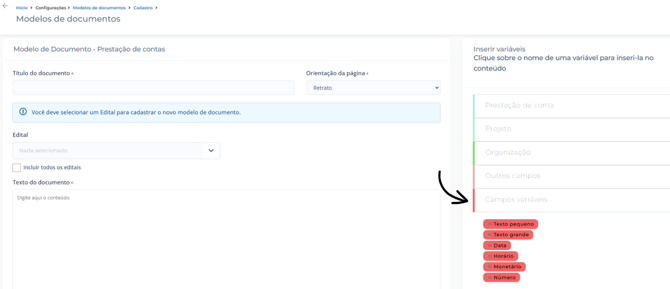
-
Ao finalizar a edição, você pode clicar em Pré-visualizar para ter uma ideia de como o documento ficará com dados preenchidos, e depois clique em Salvar.
Atenção! Existem também os campos variáveis personalizados, que não puxam dados automáticos do projeto. Falaremos sobre eles na etapa de geração do documento!
-
A Jornada de Impressão: Como gerar o documento no projeto
Com o modelo salvo, ele aparecerá automaticamente para os projetos que estão dentro do fluxo que você configurou. Veja como utilizá-lo na prática:
-
Acesse o menu Editais > Fluxos de seleção e localize o fluxo desejado (utilize os filtros para facilitar a busca, se necessário);
-
Acesse a proposta que você deseja avaliar;
-
Na parte superior da ficha do projeto, clique no ícone de impressão (impressora);
-
No menu que se abre, selecione a opção Outros documentos. Uma janela lateral aparecerá mostrando todos os modelos de documentos configurados para aquele fluxo;
-
Preenchendo campos manuais e exportando, clique sobre o nome do documento que você deseja gerar;
-
O sistema abrirá a visualização final do arquivo. Os campos variáveis automáticos já estarão preenchidos com os dados reais daquele projeto;
-
Se você utilizou campos variáveis que exigem digitação manual, eles aparecerão marcados com um "X". Clique sobre o "X", digite a informação necessária (um parecer ou observação, por exemplo) e clique no botão Trocar o texto;
-
Quando tudo estiver perfeito, desça a tela e escolha o formato de exportação: você pode gerar um arquivo PDF finalizado ou um arquivo DOC caso precise fazer mais edições no seu computador.
Sempre faça o download do arquivo gerado para mantê-lo arquivado ou caso vá anexá-lo em outras plataformas.