
Inscrevendo atendidos no grupo
Para inscrever atendidos em um grupo é bem simples, na página de listagem de grupos você consegue localizar o grupo que deseja. Ao acessar o grupo que deseja, siga os passos;
-
No canto esquerdo da página do grupo você irá localizar a aba inscritos, clique no botão adicionar;
-
Ao clicar em adicionar irá abrir a página de inscrição de atendido, nela você irá buscar pelos atendidos que deseja inscrever. Pode buscar pelo nome, faixa etária, gênero, data de vinculo e situação de atendimento;
-
Após buscar, selecione o (os) atendidos que você deseja inscrever e clique no botão azul inscrever;
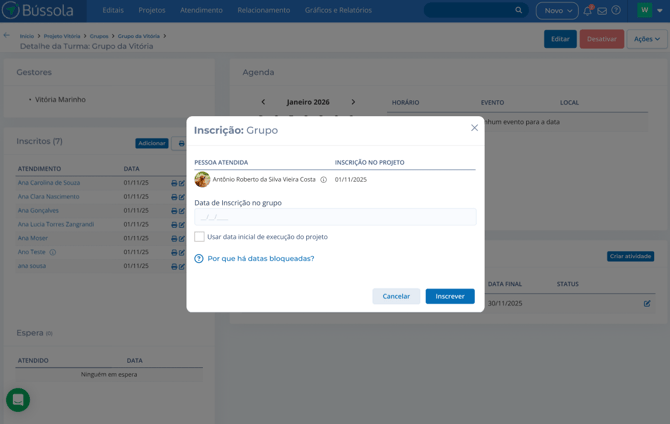
Lembre-se, só será possível inscrever atendidos que estejam inscritos no projeto vinculado ao grupo que você está gerenciando. Essa inscrição precisa ter uma data anterior a que você irá inscrever ele no grupo.
Exemplo: Seu atendido foi inscrito no projeto vinculado ao grupo na data de 04/10, ele poderá ser inscrito no grupo na data de 04/10 ou posterior;
Caso tenha uma atividade com inscrições restritas a essa grupo, esse atendido ficará com a mesma data no grupo e atividade. Logo, ele também começará a participar dessa atividade, aparecendo em encontros a partir do dia da data de inscrição.
-
Adicione a data que ele deve ser inscrito e clique em inscrever. Pronto, o atendido foi inscrito no grupo!
Como inscrever mais de um atendido por vez na atividade
- Acesse o grupo;
-
Clique no botão Adicionar;
Para facilitar a busca por um atendido específico o Bússola disponibiliza nesta tela, filtros de pesquisa como: nome do atendido, faixa etária, gênero e situação dos atendidos.
Se atente as regras das inscrições em massa:
-
Só é possível adicionar em massa até 50 atendidos por vez;
- Você também tem a opção de selecionar a caixa “☐ Usar data inicial de execução do projeto”. Assim estará utilizado a mesma data de inicio do projeto para o registro da inscrição.
- Após selecionar os atendidos, a matricula é feita através da opção “Inscrever selecionados” na parte inferior da tela;
-
Selecione a data de inscrição do atendido no grupo;
- Por fim clique em inscrever.
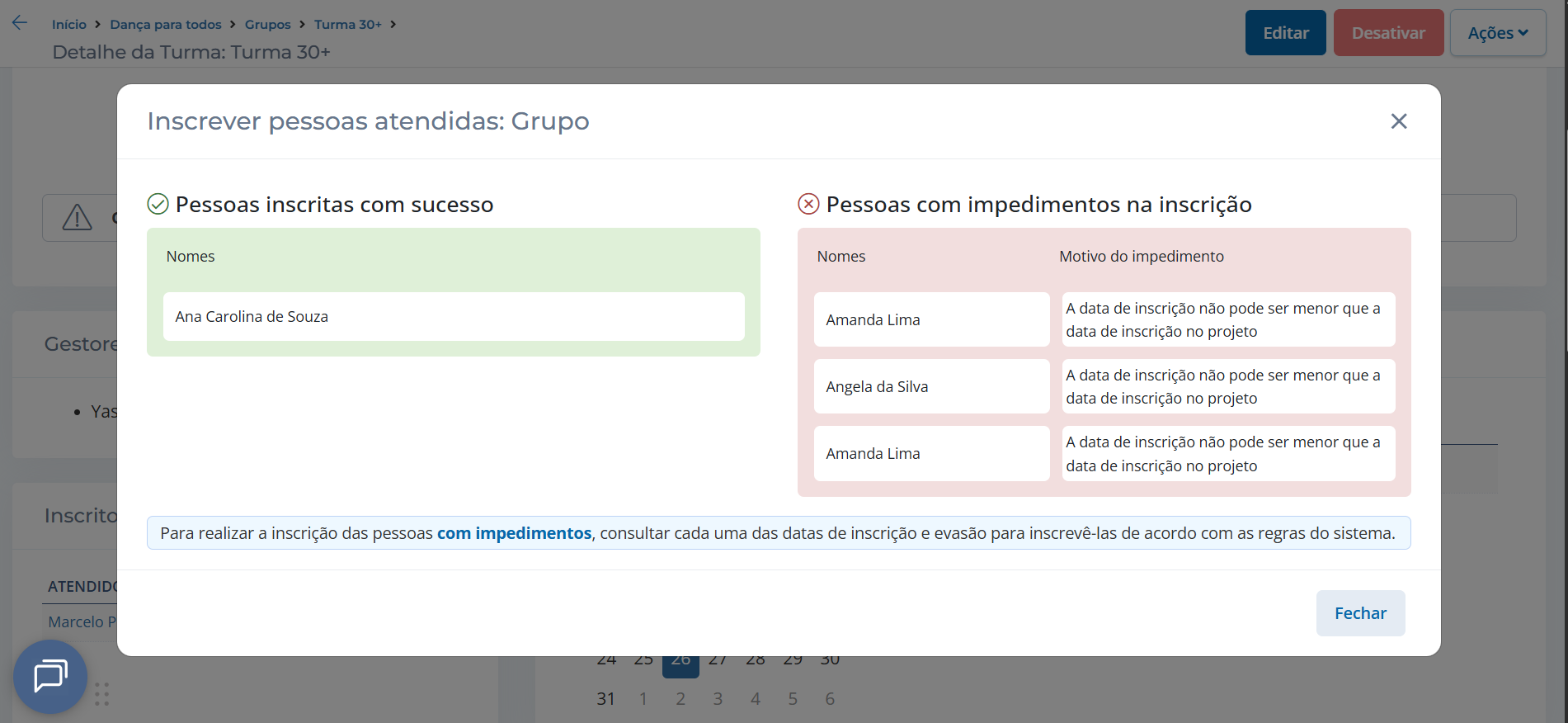
Caso algum atendido tenha algum impeditivo de ser inscrito naquele grupo, o sistema irá te informar e prosseguir com a inscrição dos demais atendidos:
Edição de inscrição em Grupo
É possível editar a data de inscrição de um atendido em um grupo. Essa opção fica disponível acessando a parte de atendidos inscritos no grupo e clicando no lápis ao lado do nome do atendido.
Atenção!
-
A edição da data de inscrição deve acompanhar a ordem cronológica dos registros do atendido em atividades vinculadas a esse grupo. Caso você tente alterar a data de inscrição para uma data posterior a algum desses registros, a operação não poderá ser realizada. Para te auxiliar, o sistema irá mostrar a data do último registro;
-
A nova data de inscrição deve respeitar a data de inscrição do atendido no projeto vinculado a esse grupo.
- Na página do grupo, você irá localizar a aba inscritos, ao lado do nome de cada inscrito você localiza um símbolo de lápis com papel, clique nele;
- Depois, insira a nova data de inscrição do atendido no grupo e clique em inscrever;
Evadindo atendidos do grupo
No processo de evasão, o atendido irá constar como evadido nos relatórios. Para iniciar, acesse a página de listagem de grupos , onde você consegue localizar o grupo que deseja. Ao acessar o grupo que deseja, siga os passos;
-
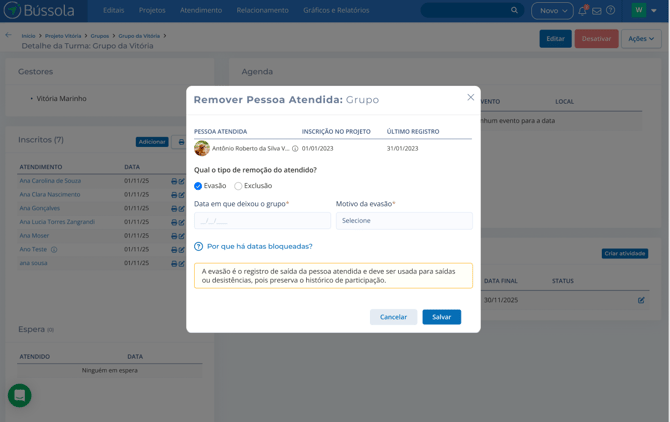
Na página do grupo, você irá localizar a aba inscritos, ao lado do nome de cada inscrito você localiza um símbolo de lixeira azul, clicando nela, selecione a opção evasão;
Atenção!
-
Lembre-se, ao evadir um atendido de um grupo, ele será evadido de atividades restritas e ligadas a esse grupo. A partir da data inserida, ele também não constará mais nos encontros destas atividades.
-
O atendido só poderá ser evadido do grupo após a data de qualquer registro em atividades vinculadas a esse grupo.
-
Depois de selecionar a opção evasão, insira a data em que ele deixou de participar desse grupo e selecione o motivo de evasão. Depois, clique em salvar;
Nesse tutorial ensinamos a cadastrar motivos de desligamento/ evasão , é necessário ter acesso permitido no sistema para realizar tal cadastro.
Se atente que o processo de exclusão só pode ser realizado se o atendido não possuir nenhum registro vinculado aquele grupo. Isso é, ele não pode ter nenhuma presença ou ausência em nenhuma atividade vinculada ao grupo.
- Na página do grupo, você irá localizar a aba inscritos, ao lado do nome de cada inscrito você localiza um símbolo de lixeira azul, clicando nela, selecione a opção exclusão;
- Depois de selecionar a opção exclusão, clique em salvar;