
A agenda de aulas de uma atividade pode ser alterada, mas é necessário se atentar aos possíveis conflitos de horários que serão explicados ao longo de nosso artigo.
Caso esteja cadastrando a agenda de uma atividade pela primeira vez e não editando uma já existente, clique aqui.
Cadastrando um encontro extra na atividade
- A partir da listagem de atividades, procure pela atividade que deseja adicionar um encontro e clique nela;
- Clique no botão editar;
Só será possível editar uma atividade caso seu usuário tenha permissão para tal.
Nesse artigo explicamos sobre gestores e educadores da atividade.
- Clique na aba agenda de aulas;
- Caso você esteja adicionando apenas uma aula extra em sua atividade, em Em qual periodicidade ocorrerá? selecione Única vez, isso significa que será adicionada apenas um aula.
Além da opção única vez, você pode utilizar as demais opções de periodicidade para cadastrar diversos encontros utilizando as outras opções, desde que não haja conflitos de horário.
- Ao selecionar a opção única vez, o sistema mostrara uma data para ser preenchida. Lembre-se de que essa data precisa estar dentro do período de execução da sua atividade;
- Na opção Em qual(is) período(s) ocorrerá? selecione se será Matutino, Vespertino ou Noturno e insira o horário de início e de término;
- Insira o local de realização do encontro e salve.
De olho nos conflitos de horário!
Para que você consiga salvar sua aula extra, é necessário que se atente a alguns pontos:
- Caso já exista um encontro salvo nesse mesmo dia e horário na mesma atividade, o sistema acusará um erro;
- Caso sua atividade seja ligada a um grupo específico e esse grupo já tenha um encontro marcado para esse dia e horário, também acusará pendencia.
Após cadastrar seu novo encontro, lembre-se de de aumentar a carga horária prevista da atividade na aba de Dados.
Mudanças em uma agenda de aulas já salva
Caso sua atividade tenha uma mudança no cronograma de aulas, é possível editar para se adequar a agenda nova. A seguir, mostraremos um passo a passo do processo.
Primeira etapa- exclusão de encontros que não irão ocorrer
Em nosso exemplo, a atividade tem data de execução de 01/01/2025 à 01/03/2025, tem uma agenda de aulas cadastrada para todas as terças e quintas feiras das 10h às 11h. No mês de fevereiro, foi feita uma mudança no cronograma e agora as aulas passarão a ser de segundas e sextas feiras, das 10h às 11h.
Como sabemos que a partir de 01/02/2025, o cronograma de aulas irá mudar, precisamos primeiro excluir os encontros agendados que não irão ocorrer. Verifique a baixo como excluir encontros salvos:
- A partir da listagem de atividades, clique na atividade que deseja editar;
Só será possível editar uma atividade caso seu usuário tenha permissão para tal. Nesse artigo explicamos sobre gestores e educadores da atividade.
- Ao acessar a atividade, role a tela para baixo e localize o Calendário de aulas;
- Ao acessar o Calendário de aulas, você terá a visualização de todos os encontros que estão agendados;
- No caso do nosso exemplo, precisamos apagar os encontros agendados de terças e quintas feiras, nos meses de fevereiro e março. Para trocar os meses do calendário de aulas, clique no botão do mês e selecione qual você deseja acessar;
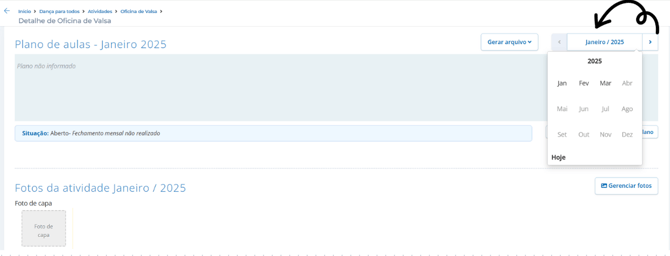
- Nesse caso, ao acessar o meses de fevereiro e março, iremos selecionar os encontros que ocorrem nas terças e quintas feiras e o botão excluir irá aparecer.
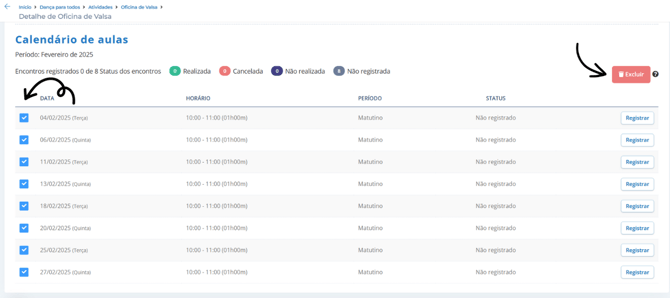
- Ao clicar em excluir, você confirma a exclusão e pronto! Os encontros que não irão ocorrer foram apagados.
Tenha cuidado ao excluir encontros de atividades, se certifique que está excluindo os encontros que não irão ocorrer, caso exclua um encontro com presenças registradas, os dados serão perdidos.
Segunda etapa- cadastrando os novos encontros
Agora que excluímos os encontros que não irão mais ocorrer, precisamos cadastrar nossos novos encontros. Em nosso exemplo, eles ocorrerão de segundas e quartas feiras, das 10h às 11h, em fevereiro e março. Para cadastra-los, utilize o tutorial desse link onde ensinamos a como cadastrar agenda de aulas. Mas lembre-se, nossa atividade já ocorreu no mês de janeiro, logo, é necessário cadastrar esses encontros apenas em fevereiro e março.
Outro exemplo
Tenho uma atividade com encontros agendados de segundas e quintas feiras, das 10h ao 12h de setembro a dezembro. No começo de outubro, após uma mudança de cronograma esses encontros passarão a ocorrer de segundas e quintas feiras das 10h à 13h da tarde.
Ação a ser realizada:
Apagaremos os encontros que não irão ocorrer, ou seja, os de outubro a dezembro, lembrando que não conseguimos alterar horários de encontros já salvos. Seguindo esse tutorial iremos cadastrar os novos encontros que irão ocorrer de segundas e quintas feiras das 10h à 13h da tarde, cadastraremos apenas de outubro a dezembro para evitar conflitos e cadastros incorretos.