
A Caixa de mensagens chegou para tornar a troca de informações entre investidores e organizações muito mais ágil e organizada.
O objetivo aqui é facilitar aquele esclarecimento de dúvidas rápido ou o envio de um documento pontual, funcionando como uma alternativa segura ao e-mail ou WhatsApp, mantendo tudo registrado dentro da plataforma.
Essa funcionalidade é exclusiva do sistema ADMIN, utilizado pelos investidores. Este canal é para comunicações rápidas. As prestações de contas oficiais continuam sendo realizadas nos módulos específicos do sistema, combinado?
Confira abaixo o passo a passo de como aproveitar esse recurso:
1. Como acessar a Caixa de mensagens
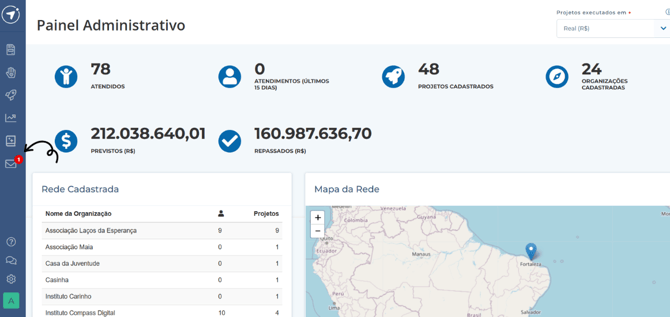
Para começar, o investidor deve localizar o ícone de envelope no menu do lado esquerdo da tela. Ao clicar nele, você abrirá a sua Central de Mensagens, onde poderá visualizar:
-
Sua caixa de entrada com as conversas em andamento;
-
Filtros para encontrar conversas por editais específicos;
-
O histórico de mensagens já trocadas.
2. Iniciando uma nova conversa
Precisa falar com uma organização? É super simples:
-
Clique no botão "Nova conversa";
-
O sistema te guiará por algumas perguntas sequenciais para organizar o atendimento:
-
Selecione o assunto: (Ex: Dúvidas em editais, Prestação de contas, etc);
-
Escolha a organização: Selecione com quem você deseja falar;
-
Vincule um projeto (opcional): Se a dúvida for sobre um projeto específico, você pode selecioná-lo aqui;
-
Digite o assunto e a sua mensagem.
As mensagens têm um limite de 2.000 caracteres, justamente para manter a comunicação objetiva e rápida!
3. Enviando arquivos e anexos
Se precisar enviar uma imagem ou um PDF (de até 5MB), você pode anexar um arquivo por mensagem.
-
Clique em "Anexar arquivo";
-
Se selecionar o arquivo errado, não se preocupe: você pode removê-lo antes de enviar;
-
Após o envio, o anexo ficará guardadinho no histórico da conversa.
4. Como funciona a resposta da Organização?
Assim que você envia a mensagem, a organização é notificada
-
Se eles estiverem logados, podem responder na hora, criando um chat em tempo real;
-
Caso contrário, eles verão a sua mensagem assim que acessarem o sistema;
-
Você pode continuar enviando mensagens e novos anexos conforme a conversa avança.
5. Finalizando e Arquivando o atendimento
O assunto foi resolvido? Ótimo! Para manter sua caixa de entrada organizada, finalize o chat:
-
Dentro da conversa, clique em "Finalizar aqui";
-
Confirme a ação.
Lembrando que, após finalizar, não é possível reabrir a mesma conversa, apenas iniciar uma nova.
Onde encontro minhas conversas antigas?
As conversas finalizadas vão para a aba "Arquivadas" (no canto superior direito). Elas ficam visíveis ali por 90 dias. Depois desse prazo, o sistema as oculta para não poluir sua tela, mas o histórico permanece guardado no banco de dados para consultas futuras, se necessário.
Dúvidas sobre a contratação deste recurso?
Vale lembrar que a Mensageria é um recurso opcional. Caso sua conta ainda não possua essa função ativa e tenham interesse em contratar, entre em contato com nosso time comercial através dos E-mails: stefanie.marques@bussolasocial.com.br ou gabriel.bernardo@bussolasocial.com.br.