
Atividades no Bússola representam qualquer ação coletiva realizada pela organização, pode ser uma oficina, palestra, curso ou qualquer outra ação que tenha a participação de múltiplos atendidos em um mesmo horário. Para que seja possível registrar a presença dos atendidos nos encontros, é necessário que sua atividade tenha sido criada com controle de presença.
Nesse artigo explicamos como funciona o controle de presença.
Lembre-se que editar a atividade e registrar presenças, são ações que apenas gestores ou educadores da atividade podem realizar. Esse usuário também deve ter perfil de acesso educador no sistema. Verifique esse artigo sobre perfis de acesso.
Como verificar se minha atividade foi criada com controle de presença?
Acessando a atividade, verifique o campo controle de presença, ele estará marcado com Sim ou Não. Caso ela tenha sido criado sem controle de presença, esteja com resposta não, é necessário criar a atividade novamente. Caso sua atividade tenha sido criada com controle de presenças, você já pode prosseguir para o registro das presenças.
Lembre-se, só será possível registar presença caso você tenha agenda de aulas configurada e tenham atendidos inscritos na sua atividade. Nesse artigo explicamos como configurar agenda de aulas e nesse ensinamos como inscrever seus atendidos, Tenha atenção a data de inscrição, eles precisam estar inscritos na data do encontro que você deseja dar a presença ou ausência.
Registrando presenças
-
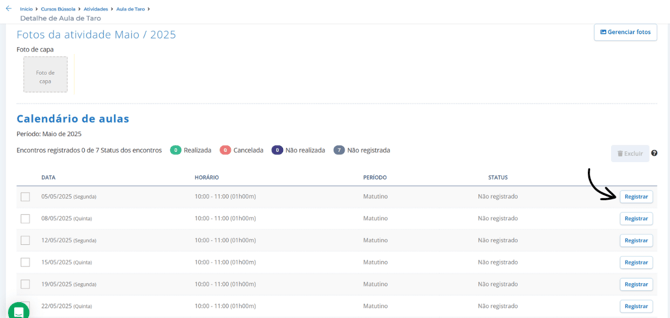
Acesse sua atividade e role a tela para baixo, você irá localizar o calendário de aulas;
-
Localize o encontro que você deseja registrar e clique em registrar:
-
Selecione o Status da Aula;
Sua aula pode ter três status:
-
Não realizado: Por algum motivo sua aula não foi realizada;
-
Cancelado: O encontro daquele dia foi cancelado, mas será reagendado. É necessário inserir motivo do cancelamento e data de reagendamento;
-
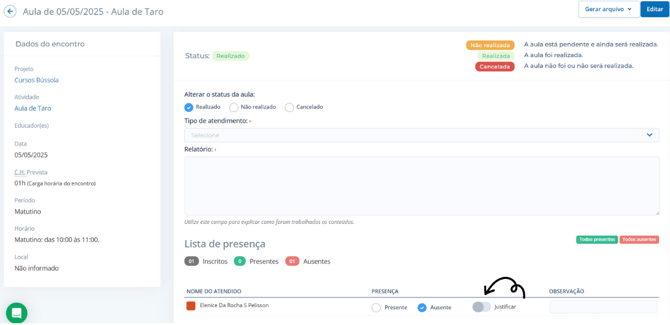
Realizado: É quando sua aula foi realizada e você pode registrar as presenças dos atendidos que compareceram ou não, você também deve inserir o relatório do encontro realizado. Ao clicar em realizado, a lista de alunos irá aparecer:
Registrando presenças
Uma vez que selecionamos que o encontro foi realizado, é possível registrar presenças. Temos duas opções no registro, presente e ausente.
-
Se o atendido compareceu no encontro, você irá selecionar a opção presente;
-
Caso o atendido não tenha comparecido no encontro, você deve selecionar a opção ausente;
-
Ao selecionar a opção ausente, você pode informar se é uma falta justificada.
Falta justificada e falta abonada
Falta Justificada
A falta justificada ocorre quando um atendido não comparece a uma atividade e apresenta uma justificativa formal, com ou sem documentação comprobatória. No entanto, essa falta ainda impacta o percentual de frequência do atendido.
Registro e Impacto:
-
A ausência é registrada no sistema com o motivo e, opcionalmente, com um documento comprobatório;
-
Impacta a frequência normalmente. Caso vocês decidam decida que essa falta não deve afetar a frequência, ela deve ser marcada como abonada.
Falta Abonada
A falta abonada também é formalmente justificada, podendo ou não ter documento comprobatório. Ela ocorre quando o atendido participa de atividades externas a pedido ou representação da instituição. Esse tipo de falta não impacta a frequência registrada no sistema.
Registro e Impacto:
-
Registrada no sistema com a indicação de abono:
-
Embora não afete a frequência, o sistema mantém o registro da ausência para fins de documentação;
-
Não impacta a frequência, garantindo que o atendido não seja prejudicado em critérios de avaliação;
-
A falta abonada é um atributo da falta justificada, então só é possível abobar, justificando.
Como justificar uma falta
-
Clique na opção justificar, ela aparece após selecionar que o atendido está ausente:
-
Selecione o motivo da ausência do atendido;
-
Selecione se você deseja abonar a ausência do atendido;
-
Insira opcionalmente um documento que comprove a ausência;
-
Clique no botão salvar.
Após preencher a situação de cada um dos atendidos, se desejar, preencha o campo observações e impressões percebidas no decorrer da aula e clique em salvar.
Pronto! Você registrou as presenças do seu encontro.