
Permissão necessária: Para inscrever um atendido em um projeto, é necessário ser um Administrador ou ter um perfil com a permissão concedida para tal.
No Sistema Bússola, existe uma diferença entre inscrever um atendido no projeto e cadastrá-lo em sua Organização através do módulo de Gestão de Atendidos. Essa diferenciação existe pois o atendido pode estar inscrito em sua Organização e ainda assim não estar diretamente vinculado a nenhum projeto no momento.
Ao cadastrar um atendido no projeto, você estará sinalizando que este está apto para receber atendimentos, benefícios, encaminhamentos e participar de atividades vinculadas àquele projeto. Por isso, é muito importante que você inscreva seus atendidos em todos os projetos dos quais estes fazem parte.
Existe também uma diferença entre matricular na atividade/grupo e no projeto. Nas atividades e grupos, você estará inscrevendo aquele atendido em uma lista de presenças apenas para aqueles encontros previstos. No projeto, ele estará vinculado à toda e qualquer possibilidade de atendimentos a serem registrados individualmente em sua ficha cadastral.
Atenção! Você só poderá inscrever atendidos em projetos que estiverem com o status “Em execução”. Projetos cuja situação estiver em “Cadastro” ou “Alteração” deverão ser postos em execução para que as inscrições sejam realizadas.
Mas lembre-se, projetos vinculados à um edital só terão o status alterado caso seu projeto seja aprovado pelo Investidor.
Inscrevendo atendidos em massa no projeto
A partir da Listagem de Projetos , acessível através do item Projetos da barra de menu superior, Projetos → Listagem.
-
Clique sobre o nome do projeto ao qual deseja inscrever os atendidos;
-
A ficha do projeto será apresentada com todas as suas informações;
-
Clique na aba Inscrições na barra de seções do projeto;
-
Em seguida, clique em “Inscrever atendido” no canto direito da tela;
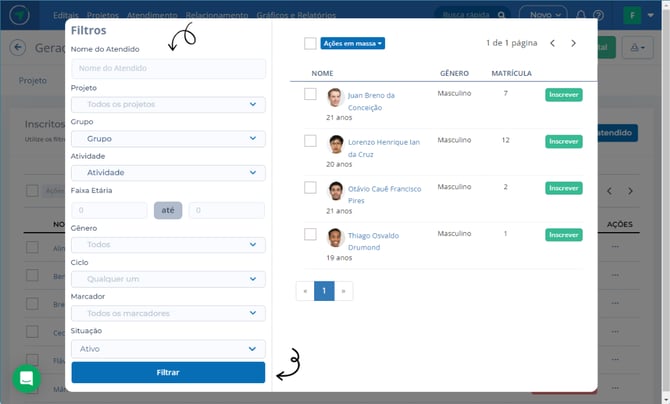
- Ao abrir a listagem de atendidos, você poderá buscar os atendidos com maior facilidade utilizando os filtros, à direta;
-
Após identificar o atendido, selecione a caixa de seleção ☐ ao lado de seu nome e foto;
-
Uma vez que os atendidos estejam selecionados, caso seja uma inscrição em massa, clique em “Inscrever”;
- Preencha a data de matrícula dos atendidos e clique em “Salvar”.
Se atente aos detalhes da inscrição em massa:
- Após selecionar os atendidos, a matricula é feita através da opção “Ação em Massa” no topo da lista de atendidos;
-
Só é possível adicionar em massa até 50 atendidos por vez;
- Você também tem a opção de selecionar a caixa “☐ Usar data inicial de execução do projeto”. Assim estará utilizado a mesma data de inicio do projeto para o registro da inscrição.
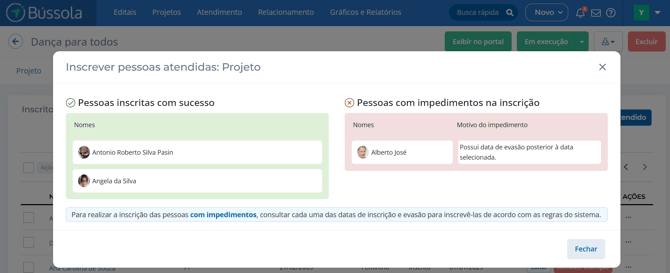
Caso algum atendido tenha algum impeditivo de ser inscrito naquele projeto, o sistema irá te informar e prosseguir com a inscrição dos demais atendidos:
 .
.
Pronto! Agora seus atendidos já estão matriculados no projeto e sua equipe pode estar ciente dos atendidos que não puderam ser matriculados com a data inserida.
Como inscrever um atendido no projeto
A partir da Listagem de Projetos , acessível através do item Projetos da barra de menu superior, Projetos → Listagem.
-
Clique sobre o nome do projeto ao qual deseja inscrever os atendidos;
-
A ficha do projeto será apresentada com todas as suas informações;
-
Clique na aba Inscrições na barra de seções do projeto;
-
Clique em Inscrever atendido no canto direito da tela;
-
Utilize os filtros de busca para localizar o atendido;
-
Marque a caixa de seleção ao lado do nome do atendido;
- Insira a data desejada e clique em inscrever;
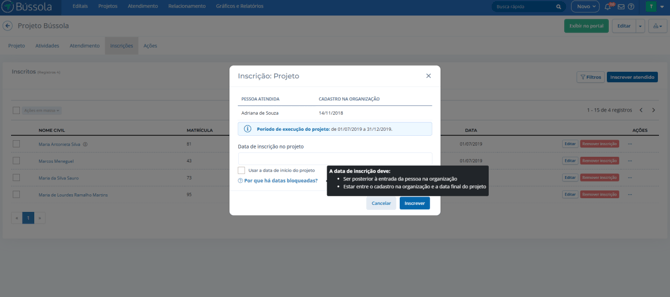
A data informada na inscrição é importante porque define a partir de quando o atendido pode ter registros no projeto.
Algumas regras importantes:
-
Atendimentos e benefícios só poderão ser registrados a partir da data de inscrição.
-
O sistema exibirá datas de referência, como:
-
início de execução do projeto
-
data de entrada do atendido na organização
-
-
Você pode marcar a opção “Usar data inicial de execução do projeto” para utilizar automaticamente a data de início do projeto.
Como editar a data de inscrição dos atendidos no projeto
A partir da Listagem de Projetos , acessível através do item Projetos da barra de menu superior, Projetos → Listagem.
-
Clique sobre o nome do projeto ao qual deseja inscrever os atendidos;
-
A ficha do projeto será apresentada com todas as suas informações;
-
Clique na aba Inscrições na barra de seções do projeto;
-
Localize o atendido que deseja editar a inscrição;
- Clique no botão editar;
- Preencha a nova data de inscrição desse atendido no projeto;
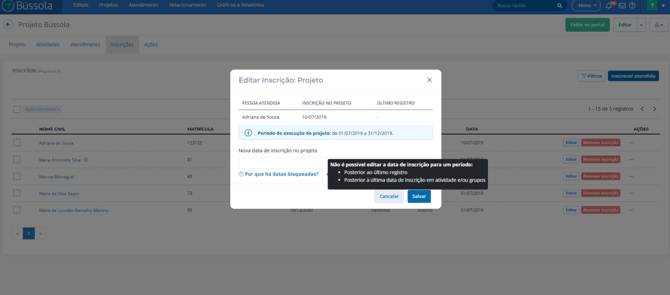
Atenção:
- A nova data de inscrição precisa estar dentro da data de execução do projeto;
- A nova data de inscrição precisa abraçar todos os registros desse atendido vinculados ao projeto, sejam eles atividades, atendimentos, inscrições em grupos, etc. Por exemplo, se esse atendido participou de uma atividade desse projeto dia 20/01/26, a nova data de inscrição não poderá ser 18/01/26;
- Alterar a data de inscrição do atendido no projeto não altera automaticamente nos grupos e atividades;
Evadindo um atendido do projeto
A partir da Listagem de Projetos , acessível através do item Projetos da barra de menu superior, Projetos → Listagem.
-
Clique sobre o nome do projeto ao qual deseja inscrever os atendidos;
-
A ficha do projeto será apresentada com todas as suas informações;
-
Clique na aba Inscrições na barra de seções do projeto;
-
Localize o atendido que deseja evadir;
-
Clique em Remover inscrição;
- Preencha com a data de evasão do atendido e salve.
Atenção!
-
A data de evasão não pode ser alterada;
- Só será possível inserir uma data de evasão posterior a qualquer registro que esse atendido tenha vinculado ao projeto. Por exemplo, não será possível evadir ele do projeto dia 20/01/26 caso ele tenha uma ausência em uma atividade desse projeto dia 25/01/26. Mas dia 26/01/26, dará certo.
Excluindo um atendido do projeto
Agora o sistema permite excluir a inscrição de um atendido do projeto. Essa operação serve para casos em que, por exemplo, o atendido foi inscrito no projeto por engano. A exclusão não gera evasão em relatórios.
Se atente que, só será possível excluir um atendido do projeto caso ele não tenha nenhum registro vinculado a esse projeto. Ou seja, ele não pode ter presenças e ausências em atividades desse projeto e nem atendimentos vinculados a esse projeto.
A partir da Listagem de Projetos , acessível através do item Projetos da barra de menu superior, Projetos → Listagem.
-
Clique sobre o nome do projeto ao qual deseja inscrever os atendidos;
-
A ficha do projeto será apresentada com todas as suas informações;
-
Clique na aba Inscrições na barra de seções do projeto;
-
Localize o atendido que deseja excluir;
-
Clique em Remover inscrição;
- Clique na opção exclusão e salve.
Caso a opção exclusão esteja inativa, significa que o atendido já tem registros vinculados a esse projeto. Nesse caso, a opção a ser utilizada é a de evasão.