
Gerenciando inscrições em atividades
Nesse artigo abordaremos todas as operações que podem ser realizadas com a inscrição de atendidos na atividade.
Como inscrever um novo Atendido
Atenção! Caso não esteja identificando a Lista de Inscritos, você não está cadastrado como um Gestor ou Educador da Atividade. Consulte o administrador da sua Organização para que ele possa inseri-lo como responsável.
É importante se lembrar de que algumas atividades podem contar com limite vagas, então o número de inscrições poderá ser limitado, atente-se à essa informação em “Inscritos”, ao lado de Detalhes da Atividade.
Caso sua atividade seja ligada a um grupo específico, lembre-se que a inscrição de atendidos é realizada no grupo.
-
Clique no botão Adicionar;
Para facilitar a busca por um atendido específico o Bússola disponibiliza nesta tela, filtros de pesquisa como: nome do atendido, faixa etária, gênero e situação dos atendidos.
As inscrições em atividades seguem as seguintes regras como pilares:
-
A data precisa estar dentro do período de execução do projeto;
-
O atendido precisa estar com inscrição válida no projeto.
Lembrando que, se o atendido ainda não estiver inscrito no projeto, o sistema pode criar automaticamente essa inscrição durante a ação de inscrição na atividade.
-
Localize o atendido que você deseja inscrever. Caso seja mais de um atendido, selecione o(s) atendido(s) através da caixa de seleção à esquerda de seu nome;
- Clique em “Inscrever Atendidos”;
-
Selecione a data de inscrição do atendido na atividade;
- Por fim clique em inscrever.
Preste bastante atenção na data de inscrição do atendido na atividade, pois será a partir dela que o atendido estará disponível para o registro de presenças e ausências.
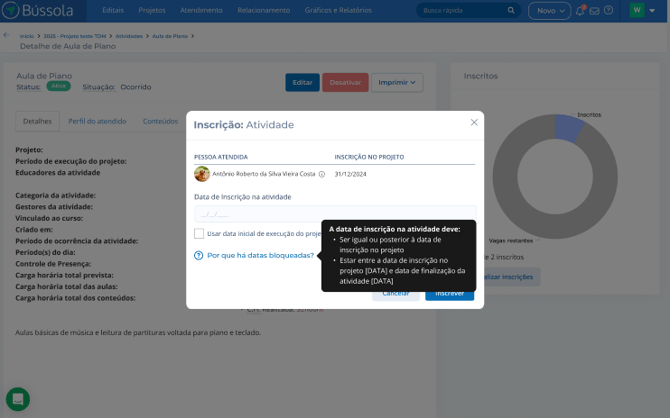
Na mesma tela o Sistema Bússola apresenta a quantidade de vagas restante na atividade, para que você identifique facilmente o número de atendidos que será possível adicionar.
Como inscrever mais de um atendido por vez na atividade
- Acesse a atividade;
-
Clique no botão Adicionar;
Para facilitar a busca por um atendido específico o Bússola disponibiliza nesta tela, filtros de pesquisa como: nome do atendido, faixa etária, gênero e situação dos atendidos.
Se atente as regras das inscrições em massa:
-
Só é possível adicionar em massa até 50 atendidos por vez;
- Você também tem a opção de selecionar a caixa “☐ Usar data inicial de execução do projeto”. Assim estará utilizado a mesma data de inicio do projeto para o registro da inscrição.
- Após selecionar os atendidos, a matricula é feita através da opção “Inscrever selecionados” na parte inferior da tela;
-
Selecione a data de inscrição do atendido na atividade;
- Por fim clique em inscrever.
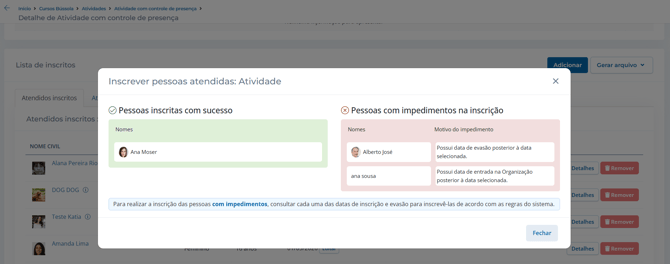
Caso algum atendido tenha algum impeditivo de ser inscrito naquela atividade, o sistema irá te informar e prosseguir com a inscrição dos demais atendidos:
Editar data de inscrição do atendido na atividade
Atenção! A edição não pode:
-
Invalidar registros de participação já existentes- A nova data de inscrição deve abranger todas as presenças e ausências que esse atendido já teve na atividade;
-
Sair do período válido da atividade ou projeto- A nova data de inscrição deve estar dentro do período de execução tanto da atividade quanto do projeto. Também se aplica a atividade ligadas a grupos;
- Ser anterior a data de inscrição do atendido no projeto vinculado a atividade- A nova data de inscrição na atividade deve ser posterior a data de inscrição do atendido no projeto vinculado a essa atividade.
Caso existam aulas já realizadas após a nova data informada, o sistema te notificará sobre a importância da inserção retroativa de presença.
- Acesse a aba de listagem de atividades;
- Acesse a atividade que deseja;
- Role a página até a lista de atendidos inscritos nessa atividade;
- Localize o atendido que deseja alterar a data e clique em Editar;
- Insira a nova data e salve.
Exclusão de inscrição na Atividade
A opção de exclusão de inscrição na atividade serve para casos em que o atendido foi inscrito por engano na atividade e não pode somar nos relatórios como evadido. Ou seja, o sistema entende que aquele atendido não está frequentando aquela atividade, por esse motivo, a exclusão funciona apenas se o atendido não possuir nenhum registro de presenças ou ausências na atividade.
- Acesse a aba de listagem de atividades;
- Acesse a atividade que deseja;
- Role a página até a lista de atendidos inscritos nessa atividade;
- Localize o atendido que deseja alterar e clique em Remover;
- O sistema perguntará se você deseja Excluir o atendido ou Evadir, nesse caso, estamos excluindo;
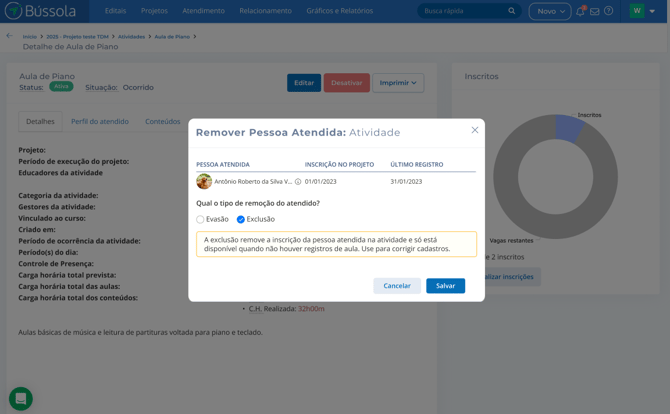
- Clique em salvar. Como não terá registro de evasão, não é necessário inserir uma data.
Evasão de atendido da atividade
A evasão é para casos em que o atendido participou da atividade e por algum motivo está deixando de participar. Nessa operação, fica registrado em relatórios que ele foi evadido.
Em relação as evasões, se atente as seguintes regras:
-
A data de evasão deve ser posterior a data do último registro de presença ou ausência do atendido na atividade;
- Caso ele precise ser ser reinscrito na atividade, a nova data de inscrição só poderá ser após a data de evasão;
- A data de evasão precisa estar dentro da data de execução do projeto e da atividade.
- Acesse a aba de listagem de atividades;
- Acesse a atividade que deseja;
- Role a página até a lista de atendidos inscritos nessa atividade;
- Localize o atendido que deseja alterar e clique em Remover;
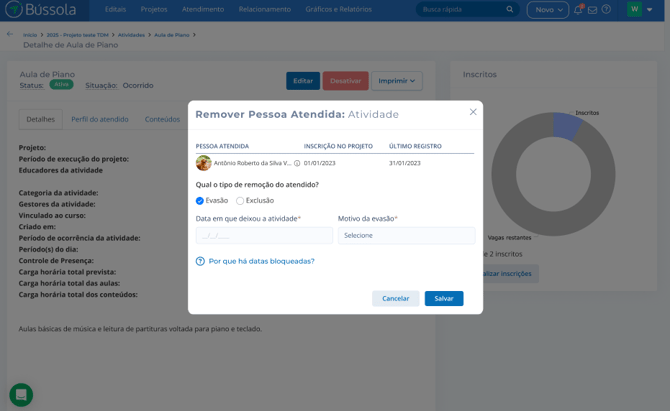
- O sistema perguntará se você deseja Excluir o atendido ou Evadir, nesse caso, estamos Evadindo;
-
Insira a data, motivo de evasão e salve.
Caso precise configurar novos motivos de desligamento, por favor acesse esse artigo
Desfazer evasão do atendido da atividade
A opção de desfazer a evasão serve para os casos em que a saída do atendido da atividade foi registrada por engano, permitindo cancelar a operação e restaurar a sua inscrição.
Atenção!
- O sistema permite desfazer a evasão apenas se o atendido estiver com status EVADIDO na atividade, com inscrição ativa no projeto pai e se não tiver ocorrido nenhuma movimentação no projeto após a data de evasão da atividade;
- Caso o atendido tenha sido evadido do projeto pai ou tenha ocorrido alteração de status no projeto posterior à evasão do grupo, o botão ↶ (Desfazer) não ficará visível.
- Acesse a aba de listagem de atividades;
- Acesse a atividade que deseja;
- Clique na aba Atendidos removidos dentro da atividade;
- Localize o atendido desejado e clique no botão Desfazer evasão.