
No dia a dia da organização, é comum precisarmos ajustar ou atualizar as informações do planejamento. No sistema Bússola Social, o processo de edição de um projeto possui algumas regras de segurança importantes.
Neste artigo, vamos te explicar o passo a passo para liberar a edição, como retornar o projeto para a ativo e quais são os campos que não devem ser alterados. Vamos lá?
Esse artigo é destinado a projetos sem vinculo com Editais. Caso precise editar um projeto vinculado a um Edital, ele precisa estar no status em Alteração.
Para editar um projeto, é necessário que o usuário tenha permissão para tal ou seja um usuário gestor do sistema.
Como editar projetos
Se o projeto pertence exclusivamente à sua organização e não tem vínculo com investidores externos, você tem autonomia para alterá-lo. No entanto, para liberar a edição, o projeto não pode estar rodando ativamente no sistema:
- Acesse a página do seu projeto clicando sobre o nome dele;
- No canto superior direito da tela, clique na seta apontada para baixo;
- Selecione a opção Parar execução e confirme a ação;
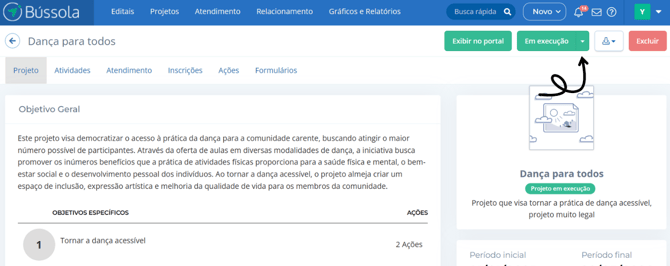
- Note que o status mudará para Paralisado e o botão Editar ficará disponível na sua tela, permitindo que você troque as informações do planejamento.
Atenção às Datas
Ao abrir a tela de edição, você poderá alterar diversas informações, mas existe uma regra de ouro muito importante.
Nunca edite a data de início do projeto. Mexer nessa data pode ocasionar na perda de dados de atividades, atendimentos e desorganizar o plano de ações cadastrado.
Os impactos do status "Paralisado" e o retorno à Execução
É crucial que o seu projeto não fique paralisado por muito tempo. Enquanto ele estiver com esse status, o sistema cria um bloqueio para proteger os seus dados e o seu histórico:
- Você não conseguirá registrar atendimentos na ficha do atendido que está vinculado a esse projeto;
- Não poderá registrar as ações do projeto (se foram realizadas ou não);
- Não será possível inscrever novos participantes, nem registrar novas atividades ou grupos;
Assim que finalizar as suas edições de planejamento, retorne o projeto para a ativa imediatamente! Basta acessar a aba de projetos, clicar na setinha para baixo e selecionar a opção Executar o projeto.