
Permissão necessária: Para criar campos personalizados no Sistema Bússola, é necessário ser um Administrador ou ter um perfil com a permissão concedida para tal.
Através dos campos personalizados sua organização pode adicionar aos formulários de cadastro do Sistema Bússola novos campos para coleta de informações importantes para a operação da sua organização.
O Bússola permite a inserção de campos personalizados nos seguintes registros: Família, Atendido, Inscrição, Pessoa Jurídica e Projeto.
Incluir um novo Campo Personalizado
-
Acesse a aba configurações do sistema;
-
Ao lado esquerdo da tela, clique na opção campos personalizados;
-
Selecione o formulário que deseja alterar clicando na aba referente;
-
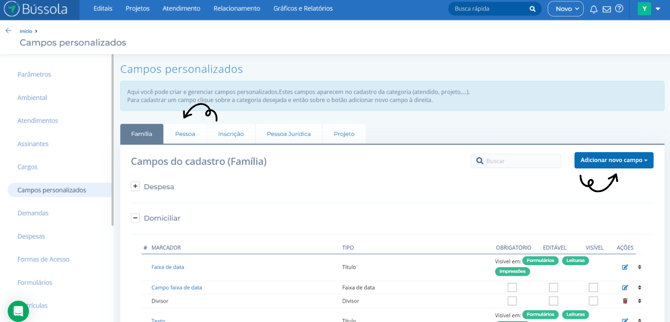 Clique no no botão “Adicionar novo campo” e, em seguida, na seção que deseja personalizar;
A seção que você selecionar será onde o campo personalizado irá aparecer dentro do formulário escolhido.
5. Selecione o tipo de campo que mais se adequa para a informação que deseja coletar. O sistema oferece diversas opções de campos, você deve pensar qual se encaixa melhor na informação que você deseja coletar;
Dica! Utilize nomes significativos para que a equipe da organização tenha facilidade ao preencher esse campo.
Caso esteja enfrentando dificuldades na criação do seu campo personalizado, assista a esse vídeo.
6. Preencha os dados de configuração do campo de acordo com sua necessidade. Você deverá preencher em que local essa campo ficará visível;
-
Formulários: Formulários são os locais de preenchimento, como cadastro do atendido ou cadastro da família.
-
Leituras: Leituras de formulários já preenchidos ou documentos.
-
Impressões: Impressões de documentos, como ficha de cadastro do atendido.
7. Após preencher, salve seu campo personalizado.
Tenha atenção ao criar seu campo personalizado, alguns tipos de campos como os de múltipla escolha não pode ser editados caso já tenha respostas salvas. Futuramente, caso precise, por exemplo, inserir mais uma opção dentre as opções de respostas, será necessário criar o campo novamente. Se programe e já insira o máximo de opções que possam vir a utilizar.
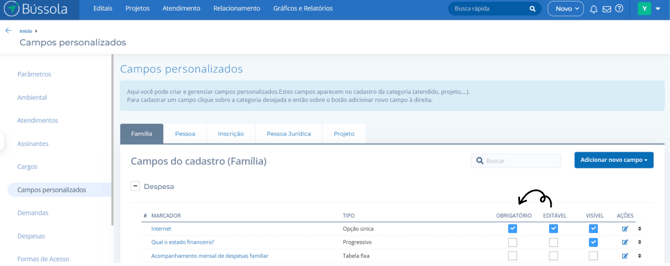
8. Após criar seu campo, ele aparecerá na listagem. Uma vez na listagem você pode selecionar algumas opções:
-
Obrigatório: Selecionando essa opção você torna obrigatório o preenchimento do campo criado;
-
Editável: O mesmo será visível para edição de dados;
-
Visível: Seu campo está visível no local em que foi adicionado e pode ser preenchido;
-
Ações: Caso não tenha nenhuma resposta salva em seu campo, você poderá edita-lo sem que altere o sentido das respostas já salvas nele.
Alterar Campo Personalizado
A partir da Listagem de Campos Personalizados:
-
Localize o Campo Personalizado que deseja alterar;
-
Clique no ícone de editar à direita ou sobre o nome do campo;
-
Realize as alterações desejadas no Campo Personalizado;
-
Clique no botão “Salvar” no canto inferior direito.
Pronto! O Campo Personalizado foi alterado.
Atenção!
-
Lembre-se de que este campo pode já ter sido respondido por algum membro de sua organização, portanto é importante manter a similaridade entre o assunto anterior e o atual;
-
Alguns tipos de campos não podem ser editados, como por exemplo, os de múltipla escolha. Nesses casos você precisa recriar o campo com a alteração que deseja e desmarcar a opção visível no campo antigo que não será mais utilizado.
Excluir Campo Personalizado
Só é possível excluir campos personalizados que ainda não tenham nenhuma resposta vinculada. Para campos já respondidos utilize a opção de ocultá-los desativando a opção “Visível” na tela de listagem.
A partir da Listagem de Campos Personalizados:
-
Localize o Campo Personalizado que deseja excluir;
-
No caso de campos do tipo Título, Subtítulo, Parágrafo e Divisor, clique no ícone de editar e caso disponível, clique sobre a opção “Excluir;
-
Demais campos, caso estejam disponíveis para exclusão, clique na lixeira ao lado do nome do campo;
-
Confirme a exclusão e pronto! Seu campo personalizado foi excluído.